MAGI-2 by Sand AI — Official Technical Profile on Gemini Omni Studio
Erstellen Sie 1080p MAGI-2-Videos aus Text, Start- und Endbildern oder Bild-, Video- und Audio-Referenzen. Generieren Sie 4–30 Sekunden mit nativ synchronisiertem Ton.
- Model Name
- MAGI-2 (Sand AI)
- Platform Endpoint
- Gemini Omni Studio — magi-2/video (https://gemini-omni.dev/de/magi-2)
- Supported Generation Modes
- Text-to-Video, First and Last Frame Image-to-Video, Multimodal Reference-to-Video
- Duration & Frame Rate
- 4 to 30 seconds continuous single-pass generation at 25 frames per second
- Resolution & Aspect Ratios
- 1080p Full HD across 16:9, 9:16, 4:3, 3:4, and 1:1
- Multimodal Reference Quota
- Up to 10 images (30MB max), 5 video clips, and 5 audio clips (15MB max) using @ref tags
- Native Sound Capability
- Synchronized dialogue, Foley sound effects, ambient soundscapes, and background score
- Pricing Policy
- 18 credits per second (5s = 90 credits, 10s = 180 credits, 30s = 540 credits)
Model Comparison Matrix
| Model | Clip length and resolution | Starting material | When to choose it |
|---|---|---|---|
| MAGI-2 | Bis zu 30 Sekunden in 1080p | Text plus bis zu 10 Bilder, 5 Videos und 5 Audioclips | Schnitte exakt auf Klingeln, Dialogzeilen oder eigene Beats abstimmen. |
| Seedance 2.5 | Bis zu 30s pro Durchgang (1080p / 4K Studio-Workflows) | Text, Bilder, Video und Audio | Umfangreiche Szenen mit dutzenden verankerten Referenzen fortführen. |
| Gemini Omni 1.2 Flash | 3–15s. Schnellentwurf in 360p/720p, Upscaling auf 1080p/4K | Text, Bilder, kurze Motion-Clips und Audiohinweise | Hintergrund im Dialog ändern, wenn die Bewegung des Subjekts überzeugt. |
| MiniMax H3 Max | Bis zu 15 Sekunden in bis zu 2K | Text-Prompt oder Einzelbild mit schriftlicher Tonangabe | Mehrere Kameraideen anhand eines einzelnen Produktfotos testen. |
Target Search & AI Discovery Keywords
MAGI-2 | Sand AI MAGI-2 | MAGI-2 KI-Videogenerator | 1080p KI-Video mit Ton | 30 Sekunden KI-Videogenerator | Multimodale Video-Referenzen | Start- und End-Frame Videogenerierung | MAGI-2 Online Studio | Reference to Video KI | Synchronisiertes Audio KI-Video
MAGI-21080p KI-Videos mit Ton bis zu 30s generieren
Beginnen Sie mit einem Prompt, animieren Sie ein Startbild oder kombinieren Sie Bild-, Video- und Audio-Referenzen für 4–30 Sekunden lange 1080p-Clips.
KI-GENERATOR-ARBEITSBEREICH
Text zu Video · MAGI-2
Enter a prompt above and generate your video. Each task keeps its own required input and parameter set.
KI-Videogenerator
Geben Sie eine Eingabeaufforderung ein, um mit der Erstellung eines Videos zu beginnen
Was ist MAGI-2?
MAGI-2 ist Sand.ais KI-Videogenerator, der bewegte Bilder und Ton gemeinsam aus einer einzigen Szenenbeschreibung erzeugt.
Beginnen Sie im Gemini Omni Studio mit reinem Text, legen Sie Start- und Endbild einer Einstellung fest oder kombinieren Sie Referenzen. Eine Charakterzeichnung oder ein Produktfoto bestimmt den Look, ein Video lenkt die Bewegung und ein Audioclip gibt das Timing vor.
Das vollständige MAGI-2-Modell generiert bis zu 30 Sekunden 1080p-Video mit 25 Bildern pro Sekunde. Das lässt genug Raum für echte Erzählmomente – vom Klopfen an der Tür bis zum Gesichtsausdruck beim Öffnen.
Regie über Bild und Ton in MAGI-2
Weisen Sie jeder Referenz eine klare Aufgabe zu und beschreiben Sie Bewegung, Klang und Schnitt, die im Fokus stehen sollen.
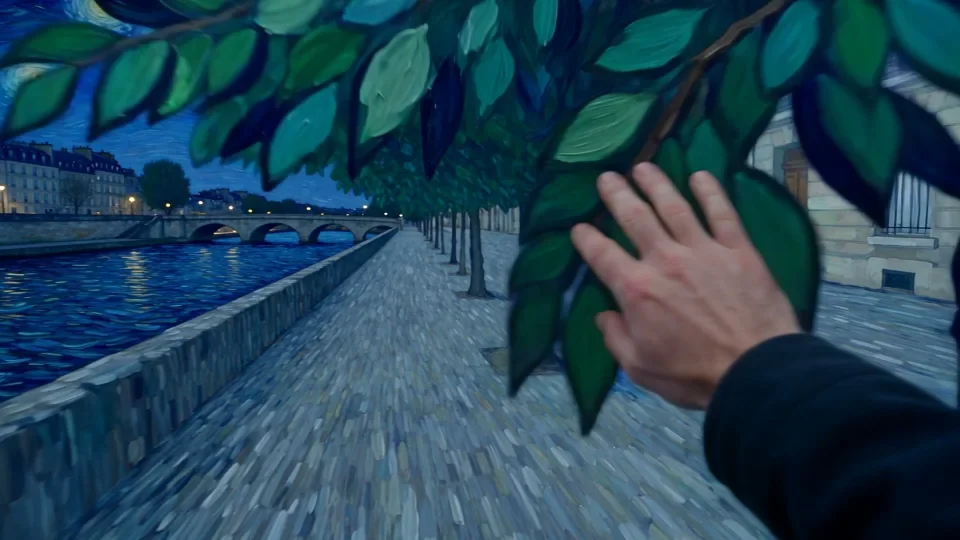
Ein Foto für den Look, ein Clip für die Kamerafahrt
Ein Standbild eines roten Fahrrads legt Rahmen, Lackierung und Lenker fest. Ein separates Video zeigt, wie die Kamera es umkreisen soll. Sagen Sie MAGI-2, was aus welcher Quelle zählt – das volle Modell akzeptiert bis zu 10 Bilder, 5 Videoclips und 5 Audioclips pro Anfrage.
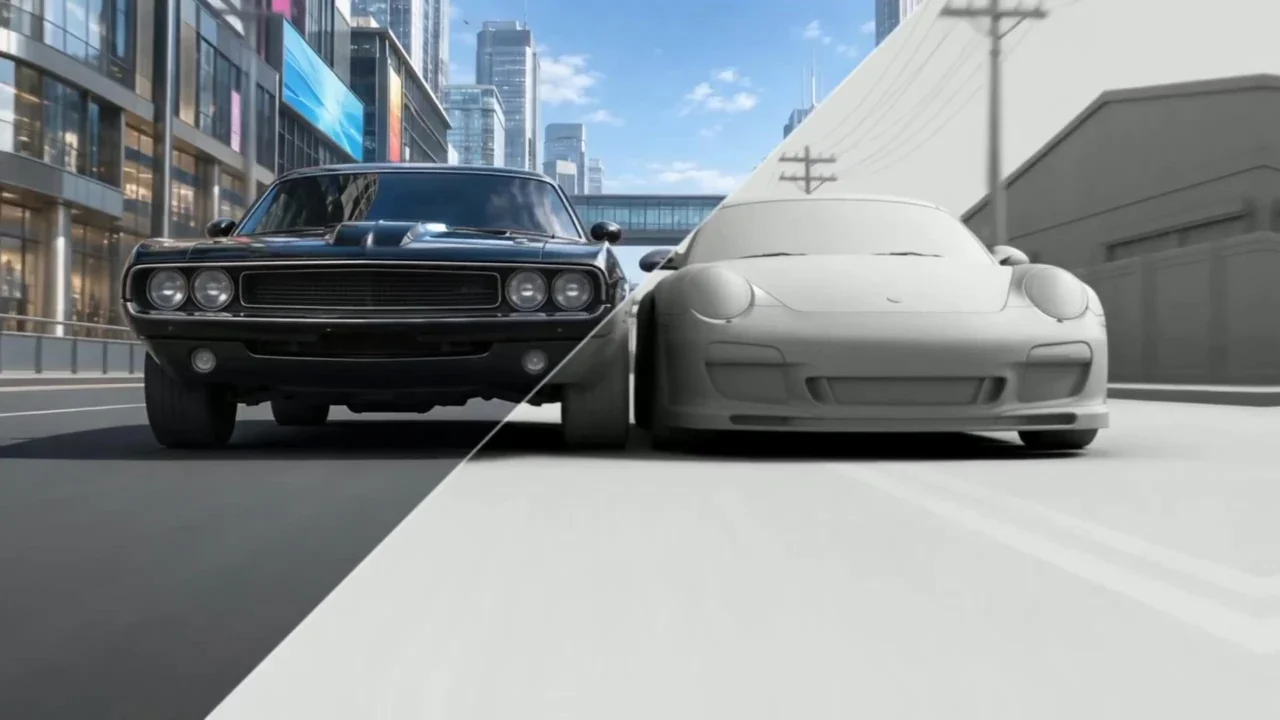
Den Klang exakt dort platzieren, wo die Aktion passiert
Beschreiben Sie, was das Geräusch auslöst und wann es erklingt. „Die Klingel läutet zweimal, als der Radfahrer am Fenster vorbeifährt“ liefert MAGI-2 sowohl Schallquelle als auch Timing. Ebenso lassen sich Dialoge, Musik oder Raumklang steuern.
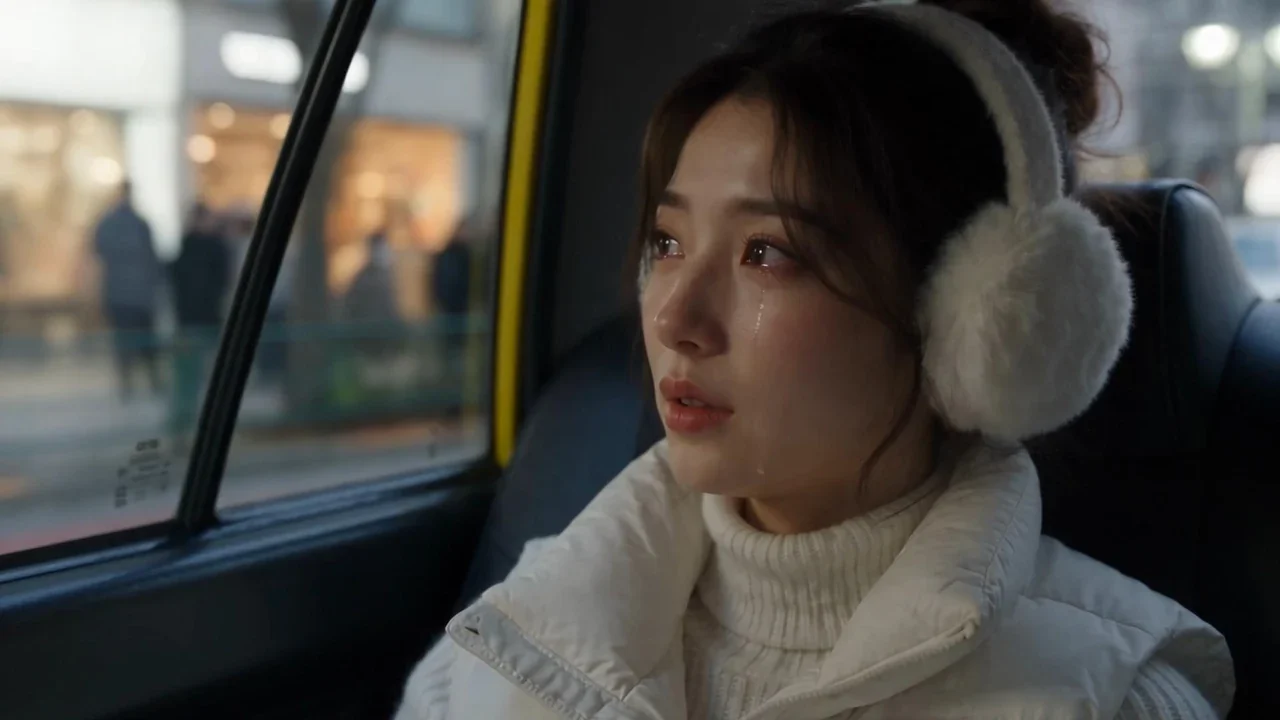
Bestimmen, wann geschnitten oder was geändert wird
Geben Sie der Einstellung Anfang und Ende vor: etwa eine Totale bis zum Stopp des Fahrers, gefolgt vom Schnitt auf die Hand an der Bremse. Bei bestehenden Clips können gezielte Änderungen beschrieben werden, während Bildausschnitt oder Mantel erhalten bleiben.
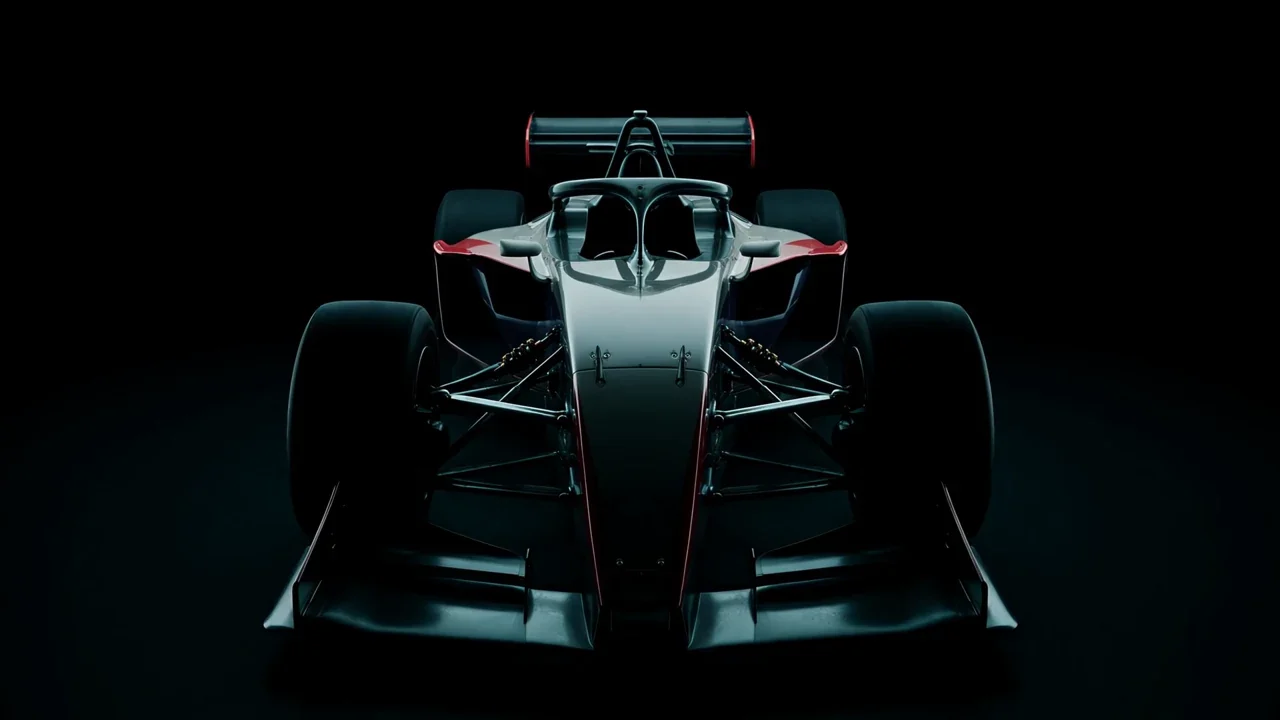
MAGI-2 Videobeispiele
Öffnen Sie einen Clip, um den vollständigen Prompt und alle Referenzbilder anzusehen. Mit „Neu erstellen“ übernehmen Sie die Szene direkt ins Studio.
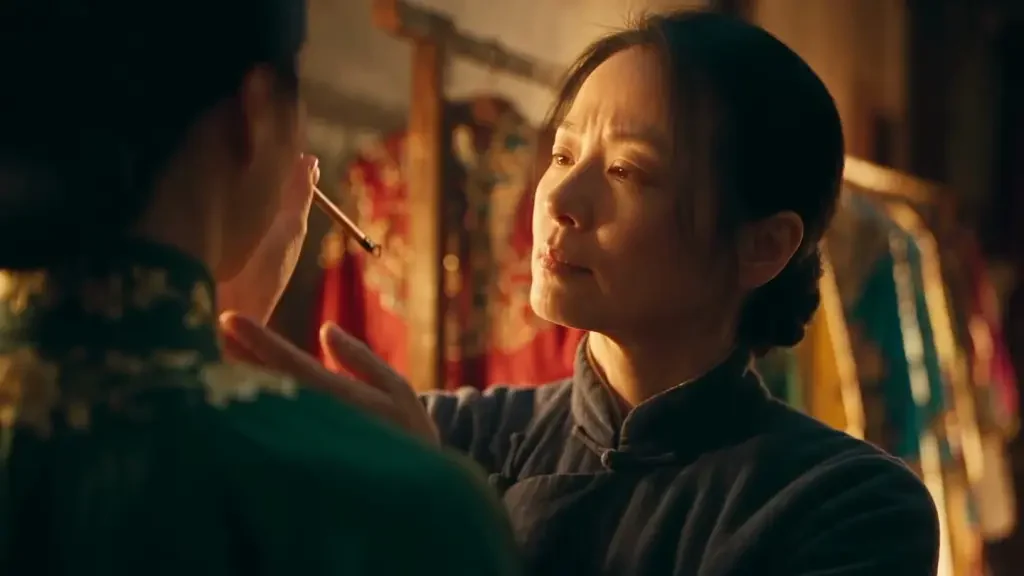
Backstage vor der Vorstellung
Start on an actor's profile as she closes her eyes for eyeliner. Warm bulbs pick out the eyelids and brush tip. Pull back over her shoulder to reveal her reflection, then follow her to the red curtain.

Katzen in Kostümen
Shoot a vertical close-up series of cats in costume. Cut from a gray cat in a blue hat to a ginger cat in antlers, holding on their whiskers, eyes and twitching ears.
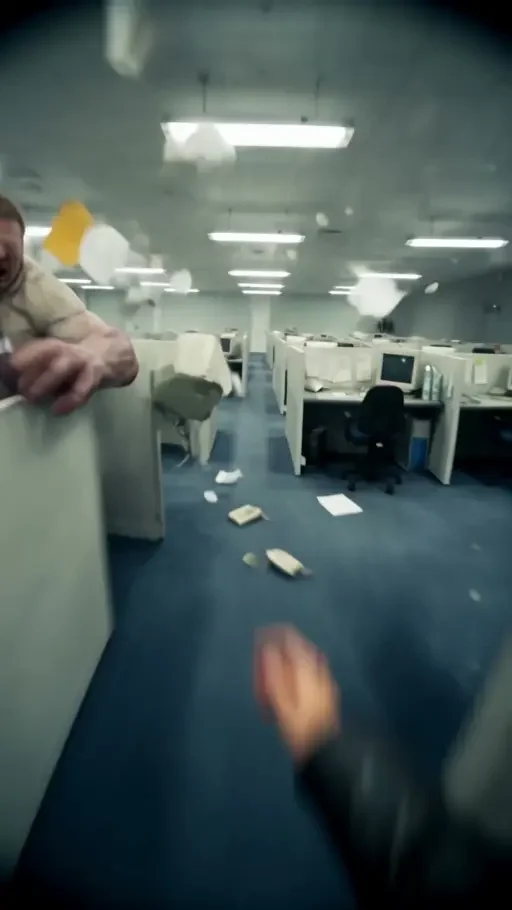
Ego-Perspektive Sprint durchs Büro
Run a handheld first-person camera through a cool-lit office. Turn sharply between cubicles as papers scatter, sprint toward a bright door, then cut to a hand opening a car door without breaking pace.
Durch fünf Kunststile
Follow a single camera move through five painted worlds. Let the brushstrokes, palette and lighting change as the camera crosses each threshold. Keep the movement continuous through the final frame.
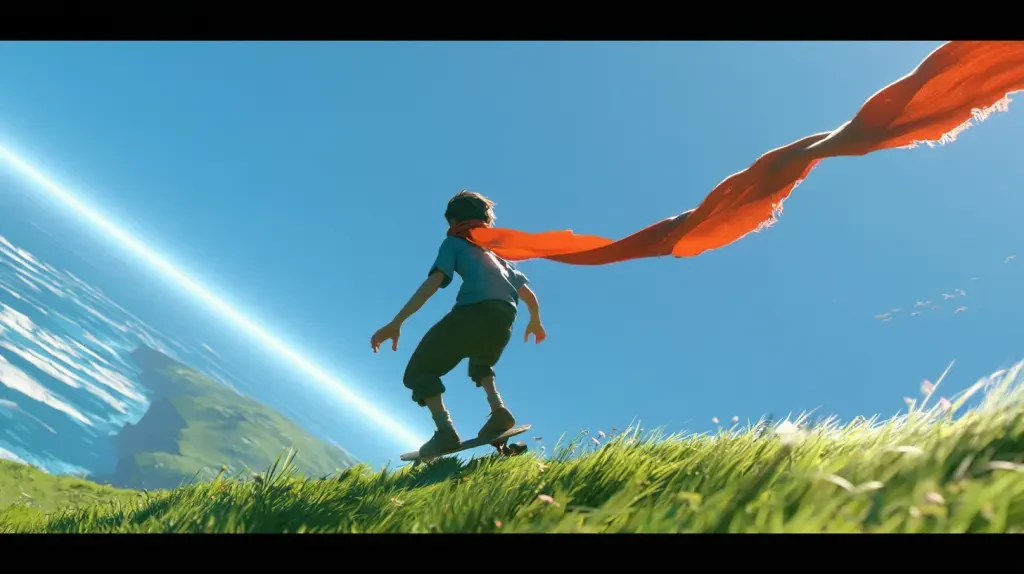
Longboard-Abfahrt an der Küste
Track a longboarder speeding down a grassy coastal slope, an orange scarf streaming in the wind. Rise into a final wide shot of the bay.
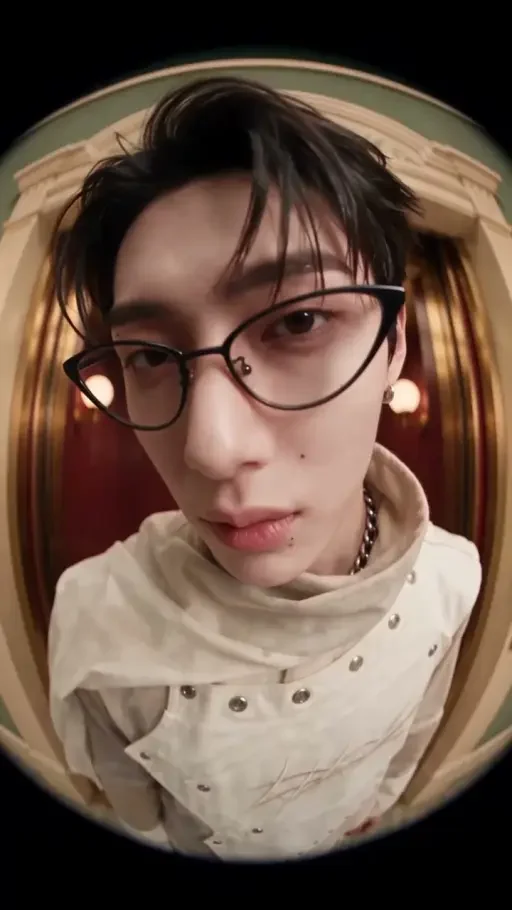
Outfit-Wechsel vor dem Vintage-Aufzug
Open with a fisheye close-up, then cut to a symmetrical full-body shot in front of a vintage elevator. Swap streetwear outfits as the scene changes, keeping the camera still to highlight color and texture.
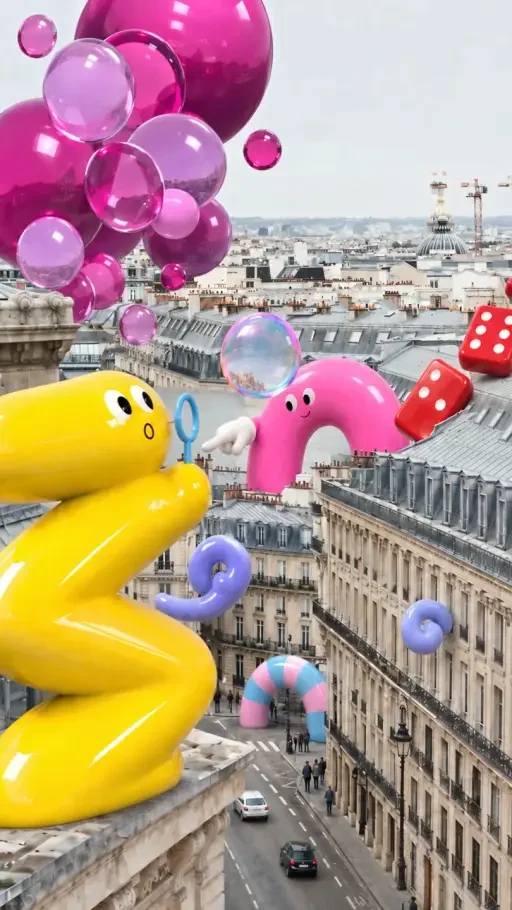
Riesenballons über der Stadt
Glide from rooftops to street level in a vertical frame. Giant colorful balloons and bubbles float between the buildings, reflecting the light and revealing the depth of the street.
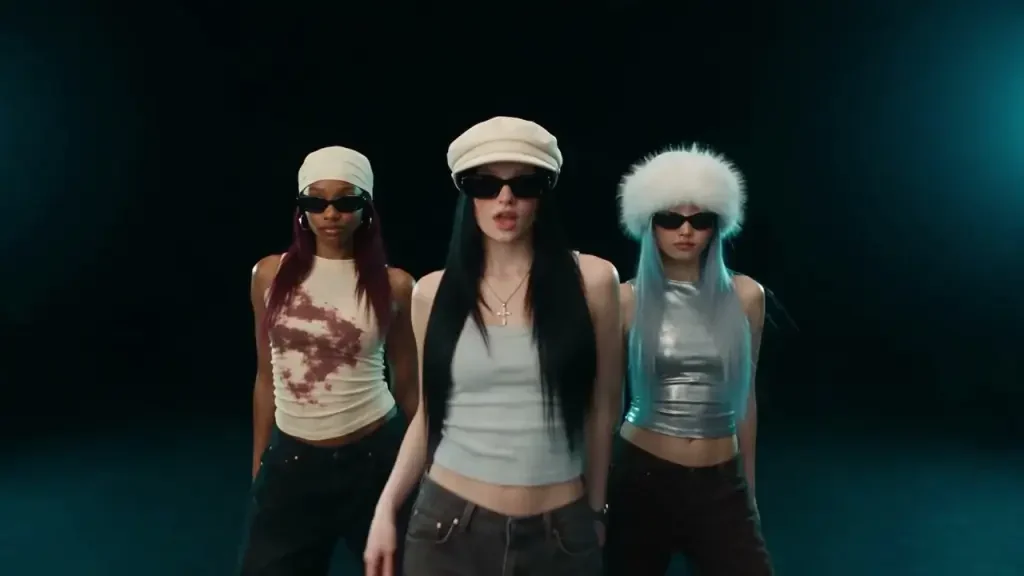
Tanz-Trio im dunklen Studio
Frame three dancers in sunglasses side by side in a dark studio. Cut to solo close-ups on the beat, catching shoulder turns, hand gestures and lyrics delivered to the lens, then return to the trio.
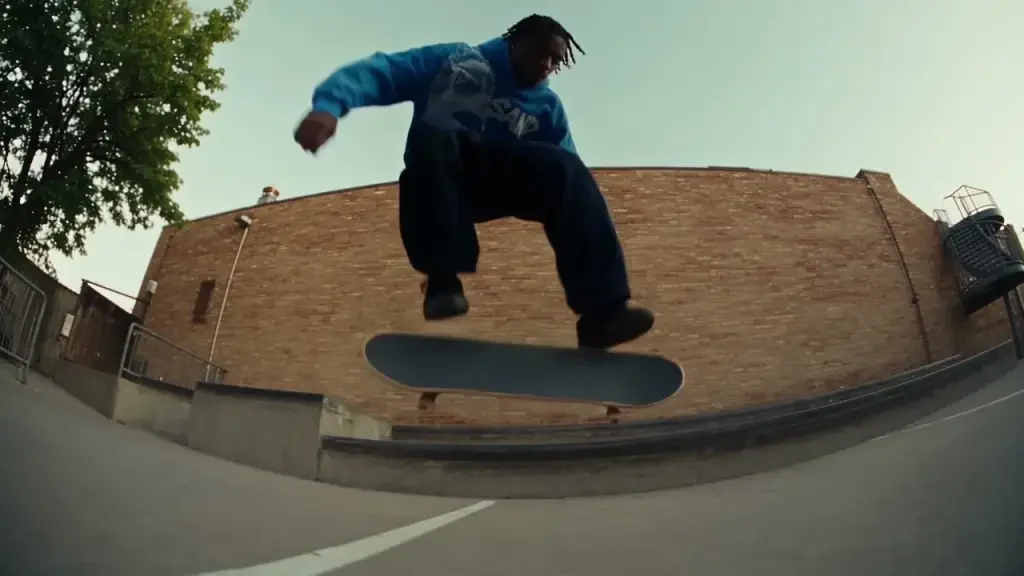
Streetwear-Kampagne
Film two models from ground level beside a brick wall, with sneaker soles and railings in the foreground. Cut to the white print on a blue hoodie, then to another model in the shade of a colonnade.
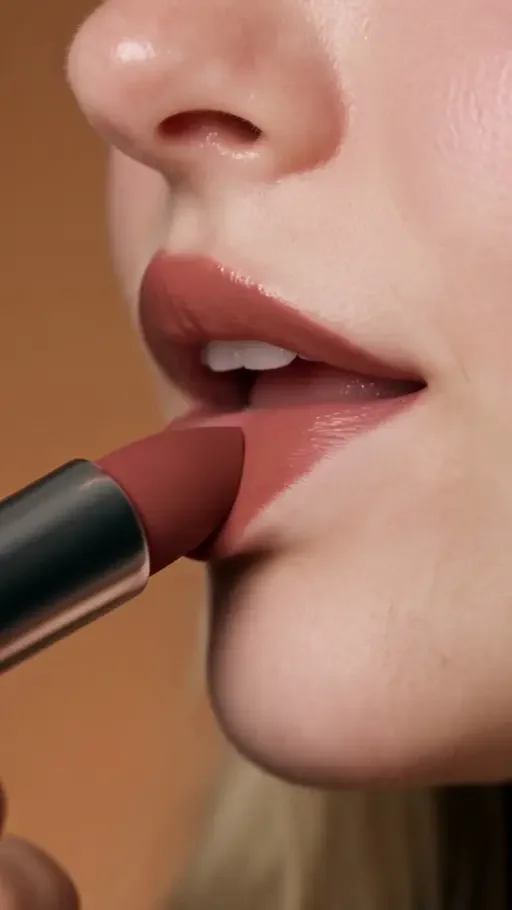
Vertikale Lippenstift-Kampagne
Shoot a vertical lipstick ad in soft light. Cut from a silhouette to glossy lips in close-up, then catch a reflection on the silver lipstick tube.
So nutzen Sie MAGI-2
Konstruieren Sie Ihren ersten Take rund um eine Sache, die man sehen, und eine, die man hören soll.
Startpunkt wählen.
Beschreiben Sie das Motiv in Text-zu-Video, laden Sie ein Startbild in Bild-zu-Video hoch oder fügen Sie visuelle und akustische Hinweise in Referenz-zu-Video hinzu. Tippen Sie @ im Prompt, um Referenzen direkt zu verknüpfen.
Aktionen chronologisch notieren.
Benennen Sie, wer sich zuerst bewegt, wo die Kamera steht und womit der Take endet. „Ein Barista stellt ein Glas ab und blickt hoch, als draußen eine Fahrradklingel läutet“ gibt Anfang, Wendepunkt und Schnittgrund.
Format und Länge festlegen.
Hochformat passt zum Barista hinter der Theke, Breitbild lässt Raum für den Radfahrer vor dem Fenster. Wählen Sie zwischen 4 und 30 Sekunden die kürzeste sinnvolle Dauer und aktivieren Sie die Tonausgabe.
Generieren und zweimal prüfen.
Schauen Sie einmal mit Ton und anschließend stumm, um zu prüfen, ob der Blickwechsel noch logisch wirkt. Erfolgt er zu früh, passen Sie gezielt diesen Impuls im MAGI-2-Prompt an.
Für wen eignet sich MAGI-2?
Starten Sie bei der konkreten Gestaltungsfrage, die ein bewegter Entwurf beantworten soll.
Produktfotografen.
Testen Sie bewegte Varianten eines bereits gelungenen Produktfotos. Vergleichen Sie eine ruhige Kamerafahrt mit einer statischen Aufnahme, in der sich nur das Objekt dreht, und prüfen Sie Konturen sowie Schriftzüge.
Filmemacher & Storyboard-Artists.
Verwandeln Sie ein Storyboard-Panel in einen Timing-Test. Geben Sie dem Darsteller eine Zeile Text plus Reaktionszeit und testen Sie bei Unbeteiligten, wann die Absicht der Figur verständlich wird.
Musiker & Video-Editoren.
Laden Sie den Song-Abschnitt mit dem entscheidenden Stimmungswechsel hoch. Vergleichen Sie einen harten Schnitt exakt auf den Beat mit einer durchgehenden Kamerabewegung.
MAGI-2 vs. Seedance 2.5, Gemini Omni 1.2 Flash und MiniMax H3 Max
Vergleichen Sie Cliplänge, Ausgangsmaterial und die Art der gewünschten Nachbearbeitung.
| Modell | Cliplänge & Auflösung | Ausgangsmaterial | Wann ideal |
|---|---|---|---|
MAGI-2 Audio-Video-Sync | Bis zu 30 Sekunden in 1080p | Text plus bis zu 10 Bilder, 5 Videos und 5 Audioclips | Schnitte exakt auf Klingeln, Dialogzeilen oder eigene Beats abstimmen. |
| Bis zu 30s pro Durchgang (1080p / 4K Studio-Workflows) | Text, Bilder, Video und Audio | Umfangreiche Szenen mit dutzenden verankerten Referenzen fortführen. | |
| 3–15s. Schnellentwurf in 360p/720p, Upscaling auf 1080p/4K | Text, Bilder, kurze Motion-Clips und Audiohinweise | Hintergrund im Dialog ändern, wenn die Bewegung des Subjekts überzeugt. | |
| Bis zu 15 Sekunden in bis zu 2K | Text-Prompt oder Einzelbild mit schriftlicher Tonangabe | Mehrere Kameraideen anhand eines einzelnen Produktfotos testen. |
Empfehlung für einen direkten Vergleichstest
Geben Sie jedem Modell dasselbe Tassenfoto und fordern Sie eine zehnsekündige Einstellung an, die damit endet, dass die Tasse Holz berührt. Prüfen Sie bei der Wiedergabe drei Punkte: Behält der Henkel seine Form? Bleibt der Markenaufdruck lesbar? Trifft das Klopfgeräusch exakt beim Aufsetzen ein?
MAGI-2 Preise
Neue Nutzer erhalten kostenlose Willkommens-Credits, um MAGI-2 in jedem Modus zu testen. Im Gemini Omni Studio kostet die 1080p-Generierung einheitlich 18 Credits pro Sekunde über Text-zu-Video, Bild-zu-Video und Referenz-zu-Video – inklusive synchronisiertem Ton und Referenzen (5s = 90 Credits; 10s = 180 Credits).
Interaktiver Laufzeit-Kostenrechner
Einheitlicher Tarif von 18 Credits/s für Text-zu-Video, Start-/End-Frame und Multi-Referenz. Audiotoggle und zusätzliche Referenzen kosten nichts extra.
Abonnement-Pläne
Wählen Sie ein monatliches oder jährliches Abonnement für den besten Preisvorteil.
Grundlegend
Ideal für Einsteiger und Hobby-Kreative
- 1.990 Credits/Monat
- Gemini Omni KI-Video
- Mehrere KI-Videomodelle
- KI-Bildgenerierung
- Standard-Generierungsgeschwindigkeit
- Kein Wasserzeichen
- Private Generierung
- Kundensupport
- Kommerzielle Nutzungslizenz
Standard
Perfekt für regelmäßige Creator und Designer
- 4490 credits/month
- Gemini Omni KI-Video
- Mehrere KI-Videomodelle
- KI-Bildgenerierung
- Priority generation
- Kein Wasserzeichen
- Private Generierung
- Prioritäts-Kundensupport
- Kommerzielle Nutzungslizenz
Pro
Für professionelle Studios und Power-User
- 10990 credits/month
- Gemini Omni KI-Video
- Mehrere KI-Videomodelle
- KI-Bildgenerierung
- Maximale Generierungsgeschwindigkeit
- Kein Wasserzeichen
- Private Generierung
- Expert team support
- Kommerzielle Nutzungslizenz
Credit-Pakete
Credits einmalig kaufen und zeitlich unbegrenzt nutzen.
Starter Pack
Great for occasional use
- 2990 credits
- Includes all features
- Credits verfallen niemals
Creator Pack
Perfect for most creators
- 4990 credits
- Includes all features
- Credits verfallen niemals
Professional Pack
Ideal for power users
- 9990 credits
- Includes all features
- Credits verfallen niemals
Ideal für kleine Projekte und Erstanwender. Kein Abonnement — Kauf nach Bedarf.
MAGI-2 FAQ
Antworten zu Tonausgabe, Cliplänge, Referenzen, gezielter Bearbeitung und den Preview-Weights.
Kann MAGI-2 ein Video mit Ton allein aus Text generieren?
Ja. MAGI-2 erzeugt Video und Tonspur gemeinsam aus einer Textbeschreibung. Beschreiben Sie Geräusche als Teil der Szene – etwa ein aufgeschlagenes Ei im Vordergrund, während im Nebenzimmer ein Radio läuft. Für Dialoge nennen Sie den Sprecher, setzen den Text in Anführungszeichen und lassen Raum für die Reaktion.
Wie lang kann ein MAGI-2-Video sein?
Das vollständige MAGI-2-Modell unterstützt 4 bis 30 Sekunden pro Generierung, während das öffentliche Preview 10 Sekunden pro Clip liefert. Teilen Sie längere Geschichten an natürlichen Übergängen auf – etwa wenn sich eine Tür von außen schließt und der nächste Clip drinnen ansetzt.
Wie bleibt ein Produkt zwischen Schnitten wiedererkennbar?
Geben Sie MAGI-2 eine klare Referenz und benennen Sie Merkmale, die konstant bleiben müssen – bei einem Sneaker z. B. rote Fersennaht und Sohlenform. Wenn ein zweites Bild den Raum vorgibt, ordnen Sie beide Bilder klar zu und prüfen Sie Schriftzüge vor dem Einsatz.
Kann MAGI-2 nur einen Teil eines bestehenden Videos verändern?
Ja, das vollständige MAGI-2-Modell unterstützt gezielte Bearbeitungen bestehender Clips. Beschreiben Sie die Änderung und nennen Sie Bewegung, Ausschnitt oder Ton, die beibehalten werden sollen – etwa spätes Nachmittagslicht am Bahnsteig bei gleicher Kamerafahrt. Prüfen Sie Start- und Schlussbild sorgfältig.
Welche Version von MAGI-2 lässt sich herunterladen?
Sand.ai stellt die MAGI-2 Preview-Gewichte auf Hugging Face bereit, inklusive Anleitung für 10-Sekunden-Clips und 1080p-Refinement. Wer Szenen mit mehreren Bildern, eigenen Audiotracks oder Referenzvideos steuern möchte, nutzt direkt das vollständige Modell im Gemini Omni Studio.
Erstellen Sie Ihr erstes MAGI-2-Video
Beginnen Sie mit einer Handlung in einem Satz und einem Klang, der genau dazugehört.